









- Автомобилна индустрия
- Шлайфане - Полиране
- Едностранни самозалепващи ленти
- Опаковъчни ленти
- Цветни - маркиращи ленти
- Електроизолационни ленти
- Офис ленти, самозалепващи се ленти
- Ленти за хлъзгави повърхности
- Метални ленти
- Маскиращи хартиени ленти
- Специални маскиращи ленти
- Ленти за защита на повърхности
- Уплътнителни ленти от пяна
- Ленти срещу подхлъзване
- Самозалепващи се гумени изрезки
- Специални ленти
- Текстилни ленти
- Предупредителни и светлоотразителни ленти
- Двустранни самозалепващи ленти
- Електроизолационен материал
- Лепила
- Materiály pro výrobu technických štítků
- Гъвкави ограничители
- Велкро
- Грундове - активатори - почистващи препарати
- Аксесоари за лепене, апликатори
 Монитори
 Преносими компютри
 Настолни компютри
- Допълнения
- Раници и чанти за лаптоп
- Електронни джаджи
- Ергономични аксесоари
- Външни дискове
- Геймпади
- Геймърски маси
- Геймърски столове
- Микрофони
- Вътрешни дискове
- Кабели
- Офис столове
- Клавиатура
- Мишки
- Захранване
- Карти памет
- Подложки за мишки
- Маркери
- Проектори и аксесоари
- Аксесоари за мобилни телефони
- Високоговорители
- Комплекти клавиатура и мишка
- Слушалки
- USB флаш памети
- Волани за управление
- Везни
- Уеб камери
Мобилните терминали и четците Zebra отново печелят точки
Открийте качествени терминали и мобилни четци на баркодове Zebra за мобилно събиране на данни и четене на баркодове. Освен изключително здравата конструкция, ергономичния дизайн и ненадминатия капацитет на батерията, те предлагат и други предимства. Ще ви разкажем повече за тях в нашата статия.
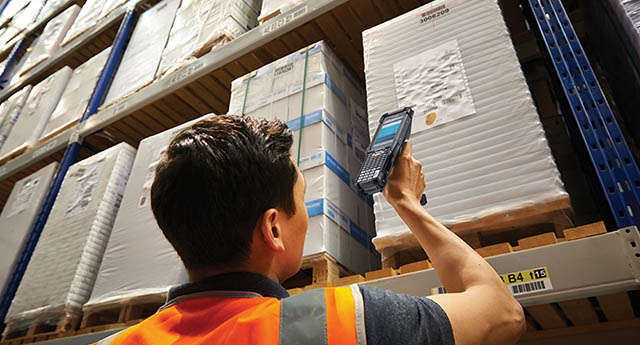
Zebra е в топ три по поддръжка на устройства с Android
Новото поколение четци и мобилни терминали Zebra предлага редица функции, които превръщат Android от операционна система, предназначена за потребители, в истинска операционна система за бизнеса.
В тях ще намерите всичко, от което се нуждаете, включително сигурност, управление на устройства и поддръжка на корпоративно събиране на данни.Освен това, през 2021 г. компанията Zebra влезе в топ три в класацията за поддръжка на устройства с Android. Това означава, че Zebra като производител наистина се грижи за своите продукти на високо ниво. Освен чрез непрекъснатите иновации при новите продукти, това се доказва и чрез пускането на множество актуализации на операционната система Android за своите досегашни продукти.
Мобилните терминали Zebra имат своите постоянни привърженици
Ако търсите компактен и удобен за съхранение мобилен терминал, мобилните терминали Zebra със сигурност ще привлекат вниманието ви.
Тук ще намерите невероятно компактни и леки устройства, които се пренасят лесно и могат да се прикрепят към връв, униформа или гривна. Това ги прави идеалния мобилен партньор не само в търговията на дребно или в ресторантьорските услуги. Благодарение на комплексните гласови функции и безжичните слушалки те помагат за подобряване на обслужването на клиентите и на цялостната вътрешнофирмена комуникация.Висока производителност при работа с мобилните терминали Zebra осигуряват комплексни функции, цветен дисплей и сензорна технология за управление с пръст и с тънки ръкавици. Заслужава да се спомене и батерията с достатъчен капацитет и щедра памет, която винаги осигурява достатъчно място за съхранение. Разбира се, наличен е и интегриран скенер за баркодове, който позволява още по-ефективно изпълнение на задачи – от проверка на цени, през търсене на артикули, до отчитане на работното време. Надеждната оперативна готовност се осигурява и от интерфейсите на мобилното устройство: USB-C, WLAN и Bluetooth.
Подобрени модели Zebra за по-висока ефективност на работа
Максималната продуктивност и комфортът на работниците вървят ръка за ръка. Подобрена ергономия на мобилните терминали и четците на баркодове предлага нов ъгъл на сканиране, благодарение на което се постига повишаване на производителността с 14 %, намаляване на завъртането на китката с до 55 % и намаляване на мускулното натоварване с до 15 %.
Не изостава и много здравата конструкция, подготвена за работа в тежки условия, типични за складовата среда. Устойчив е на падане от височина върху бетонна повърхност, на пръски вода и прах и други замърсявания. Освен това издържа и на постоянни температурни промени от екстремна жега до силен студ, така че мобилният терминал Zebra е идеален за работа във външни складове и дворове.
Функцията SimulScan за сканиране на различни баркодове или на цели формуляри в една-единствена стъпка значително улеснява сканирането на етикети върху кашони и палети. Идеален е за сканиране на множество баркодове, но също така и на формуляри, съдържащи текстови полета, квадратчета за отметка, подписи и др. По този начин можете да увеличите продуктивността си незабавно и без допълнителни стъпки.