









- Едностранни самозалепващи ленти
- Опаковъчни ленти
- Цветни - маркиращи ленти
- Електроизолационни ленти
- Офис ленти, самозалепващи се ленти
- Ленти за хлъзгави повърхности
- Метални ленти
- Маскиращи хартиени ленти
- Специални маскиращи ленти
- Ленти за защита на повърхности
- Уплътнителни ленти от пяна
- Ленти срещу подхлъзване
- Самозалепващи се гумени изрезки
- Специални ленти
- Текстилни ленти
- Предупредителни и светлоотразителни ленти
- Двустранни самозалепващи ленти
- Лепила
- Гъвкави ограничители
- Велкро
- Грундове - активатори - почистващи препарати
- Аксесоари за лепене, апликатори
Proč je tiskárna offline a jak to opravit?
Dnešní uspěchaná doba vyžaduje, abychom byli neustále online nejen my, ale i všechny zařízení, které využíváme. Tiskárny samozřejmě nejsou výjimkou. Přesto se však někdy přece jen stane, že se domácí nebo firemní tiskárna „dostane“ do režimu offline, ve kterém vám je úplně na nic.
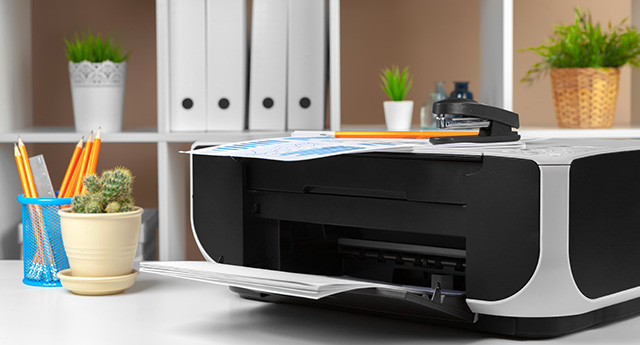
Není nejmenších pochyb, že jde o nepříjemnou situaci. Zejména v případech, kdy se v práci chystáte vytisknout důležité podklady, které už dávno měly být na stole kolegů nebo ještě hůře v rukách netrpělivého šéfa. Režim offline však rozhodně nepotěší ani doma. Ať už je to jakkoliv, namísto nadávání na nefunkční tiskárnu bude lepší, když se co nejrychleji pokusíte o její opětovné spuštění.
Když nepomůže restart
Důvodů, proč je tiskárna offline, může být několik. Někdy se dá problém s offline tiskárnou vyřešit jednoduchým zapnutím a vypnutím tiskárny, jindy budete muset po příčině pátrat trochu déle. Nejdříve se tedy pokuste přivést tiskárnu k rozumu jejím vypnutím a odpojením ze zásuvky. Asi po 30 sekundách zapojte tiskárnu opět do zásuvky a znova ji zapněte. Pokud se vaše tiskárna nevrátila do režimu online a nadále s počítačem nekomunikuje, nezbyde vám nic jiného, než vyzkoušet další kroky.
Jako první se vyplatí také prověřit, zda se nějakým nedopatřením nezměnilo nastavení tiskárny na používání v režimu offline. Nejde o nic složitého a výsledek zjistíte za pár sekund. Stačí postupně kliknout v počítači na Start > Nastavení > Zařízení > Tiskárny a skenery. Potom vyberete tiskárnu a kliknete na položku Otevřít front. V části Tiskárna se podíváte, zda není vybraná položka Použít tiskárnu v režimu offline. Pokud je tato možnost vybraná, zrušte ji.
Tip: Tyto signály vám dávají najevo, že potřebujete novou tiskárnu
Za režimem offline mohou stát i jiné příčiny
Bude to znít možná banálně, ale u kabelových tiskáren má smysl kontrola kabelů. Ujistěte se, že je USB kabel správně připojený k tiskárně a k počítači. Pokud se stane, že počítač USB nerozpoznává, pokuste se o automatickou diagnostiku a opravu v používaném operačním systému.
U bezdrátových zařízení s wi-fi modulem bude třeba prověřit, zda je tiskárna připojená ke stejné síti wi-fi jako notebook nebo počítač. Ve vestavěné nabídce tiskárny se obvykle vždy dají zobrazit možnosti na zkontrolování sítě a její připojení k wi-fi. Spousta modelů tiskáren nabízí spuštění testu bezdrátového připojení tiskárny. Postup se však u jednotlivých značek liší, proto se řiďte konkrétními pokyny, které najdete v uživatelské příručce nebo na webových stránkách výrobce tiskárny.
Tip: 4 důvody, proč doma potřebujete tiskárnu wi-fi
Možnosti tím ani zdaleka nekončí
Při pokusu o návrat tiskárny do režimu online můžete vyzkoušet odstranění tiskárny a opětovné nainstalování tiskárny. Ani v jednom případě nejde o nic komplikovaného.
Pro odstranění tiskárny stačí kliknout na Start a potom postupně na Nastavení > Zařízení > Tiskárny a skenery. V části Tiskárny a skenery vyhledejte vaši tiskárnu, vyberte ji a poté klikněte na položku Odstranit zařízení.
Instalace zařízení je také rychlá. Vyžaduje pouze kliknutí na Start a poté na položky Nastavení > Zařízení > Tiskárny a skenery. Následuje kliknutí na položku Přidat tiskárnu nebo skener. Počkejte, než se zobrazí všechny dostupné tiskárny, včetně té vaší. Vyberte ji a poté potvrďte položku Přidat zařízení.
Pokud nic nepomáhá, zkuste nainstalovat nové ovladače
Offline režim tiskárny může klidně souviset i s poškozením ovladačů. Jejich poškození mohou mít na svědomí různé okolnosti a situace. Za všechny můžeme zmínit nečekané výpadky elektrické energie nebo viry. Primárně však nemusí jít o poškozené ovladače, protože řada tiskáren vyžaduje pro bezproblémový chod instalaci nových ovladačů.
Pokud tedy tiskárna nefunguje optimálně v režimu online nebo pokud chcete předejít problémům, sáhněte po nejnovějších ovladačích tiskárny, které si vyhledáte na internetových stránkách výrobce daného zařízení a stáhnete si je.