









- Едностранни самозалепващи ленти
- Опаковъчни ленти
- Цветни - маркиращи ленти
- Електроизолационни ленти
- Офис ленти, самозалепващи се ленти
- Ленти за хлъзгави повърхности
- Метални ленти
- Маскиращи хартиени ленти
- Специални маскиращи ленти
- Ленти за защита на повърхности
- Уплътнителни ленти от пяна
- Ленти срещу подхлъзване
- Самозалепващи се гумени изрезки
- Специални ленти
- Текстилни ленти
- Предупредителни и светлоотразителни ленти
- Двустранни самозалепващи ленти
- Електроизолационен материал
- Лепила
- Гъвкави ограничители
- Велкро
- Грундове - активатори - почистващи препарати
- Аксесоари за лепене, апликатори
Търсенето на директен печат от мобилен телефон нараства. Знаете ли как се прави?
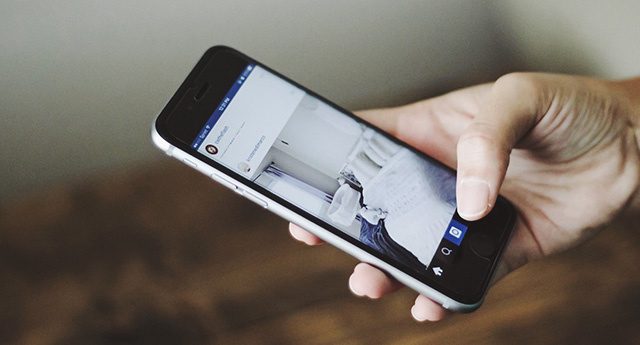
Съвременните мобилни телефони предлагат атрактивен дизайн, достатъчен капацитет на вътрешната памет, адекватна производителност и множество полезни функции. Не е изненада, че смартфоните се превърнаха в пълноценни устройства, които успешно конкурират таблетите и преносимите компютри. Използваме ги за онлайн пазаруване, безкасови плащания, навигация или обучение – но това далеч не е всичко. Те са изключително полезни и при печат на работни материали, документи и снимки.
Времената се променят. А с тях и устройствата
Епохата, в която живеем, сякаш е обула приказните седеммильови ботуши. Еволюцията на новите технологии, устройства и техника е безпрецедентна и непрекъснато ускорява темпото си. Спомнете си мобилните телефони от края на миналия век с тромавата си конструкция, алфанумерична клавиатура и прост монохромен дисплей, и ги сравнете със съвременните модели. Коментарът е излишен. Няма да сравняваме и производителността или функциите – това биха били два напълно несравними свята, или по-точно две коренно различни устройства.
Що се отнася до параметрите и функциите на мобилните телефони, не е нужно да се връщаме далеч назад. Само допреди няколко години, ако искахме да отпечатаме нещо директно от мобилния си телефон, трябваше да го свържем с принтера чрез USB кабел – подобно на компютър. Днес, за щастие, печатът от мобилни устройства е много по-лесен, тъй като операционните системи Android и iOS поддържат печат без необходимост от инсталиране на допълнително приложение. За безжичен печат от мобилен телефон е достатъчно принтерът да отговаря на две условия: да разполага с Wi-Fi функция и да може да се свърже към мрежа.
Ако принтерът има Wi-Fi, вече сте спечелили
При новите принтери първото изискване обикновено не е проблем, тъй като много модели разполагат с тази функция. След като бъде изпълнено и второто условие – свързване към мрежата – е достатъчно да свържете смартфона си към същата мрежа и чрез AirPrint (за устройства на Apple) или през браузъра Chrome (за Android устройства) да изпратите към принтера първата задача за печат. Не забравяйте, че преди самия печат можете да направите малки корекции по снимката или документа.
Съвет: 4 причини защо ви е необходим Wi-Fi принтер у дома
Подробна информация как да печатате от мобилно устройство с Android
На Android устройства можете да печатате директно от браузъра Chrome. Процедурата е съвсем лесна – необходимо е само да добавите принтер, който може да приема данни чрез Wi-Fi или мобилна мрежа. След това следвайте тези стъпки:
- На вашето Android устройство отворете приложението Chrome.
- Отворете страницата, изображението или файла, който искате да отпечатате.
- В горния десен ъгъл натиснете иконата Още, след което изберете Споделяне.
- Изберете опцията Печат.
- В горната част изберете принтера, който желаете да използвате.
- За промяна на настройките за печат натиснете стрелката надолу.
- Накрая натиснете Печат и стартирайте печата на избраните изображения или файлове.
Как да печатате от мобилни устройства на Apple с iOS
Устройствата на Apple, както и всички iOS мобилни телефони, са оборудвани с функцията за безжичен печат AirPrint още фабрично. Това означава, че не се нуждаете от допълнително приложение.
Има обаче едно важно условие – принтерът трябва да поддържа функцията AirPrint. Ако не сте сигурни дали вашият принтер я поддържа, проверете техническата спецификация, ръководството за употреба или уебсайта на производителя. Самият процес на печат е лесен: свържете мобилното устройство и принтера към една и съща Wi-Fi мрежа, изберете желания документ или снимка, задайте броя копия и стартирайте печата.
Съвет: Как да съхранявате тонери и касети, за да издържат възможно най-дълго?