









- Едностранни самозалепващи ленти
- Опаковъчни ленти
- Цветни - маркиращи ленти
- Електроизолационни ленти
- Офис ленти, самозалепващи се ленти
- Ленти за хлъзгави повърхности
- Метални ленти
- Маскиращи хартиени ленти
- Специални маскиращи ленти
- Ленти за защита на повърхности
- Уплътнителни ленти от пяна
- Ленти срещу подхлъзване
- Самозалепващи се гумени изрезки
- Специални ленти
- Текстилни ленти
- Предупредителни и светлоотразителни ленти
- Двустранни самозалепващи ленти
- Електроизолационен материал
- Лепила
- Гъвкави ограничители
- Велкро
- Грундове - активатори - почистващи препарати
- Аксесоари за лепене, апликатори
Калибриране на принтер за етикети Zebra? Ще ви разкрием как да го направите..
Закупихте принтер за етикети Zebra и за съжаление изведнъж например печата бледо, нечетливо, отпечатва малка или грешна част от етикета, или дори между отпечатаните етикети „излизат“ празни? Напоследък клиенти се свързват с нас с молба за съвет защо точно техният принтер за етикети създава такива проблеми. Обикновено проблемът е в калибрацията, но лесно можете да го решите сами.
Калибриране на принтер за етикети Zebra
Някои от вас може би вече познават понятието калибриране във връзка с мастиленоструйни или лазерни принтери, но това се отнася по-скоро до калибриране на цветовете, така че вашите документи или снимки да имат наситени и най-вече правилни цветове.
При принтерите за етикети имаме предвид по-скоро калибриране на носителя, тоест етикетите. Принтерите за етикети Zebra могат да отпечатват например самозалепващи етикети с много различни размери и за да ги отпечатва вашият правилно, е необходимо да му осигурите именно калибриране на носителя. Обикновено се извършва в случай, че например изберете други размери на етикетите, печатате с помощта на друг софтуер, или ако температурата във вашата среда се е променила значително. Какво да направите, ако вашият етикетен принтер Zebra печата бледо, нечетливо, отпечатва малка или грешна част от етикета, или дори между отпечатаните етикети „излизат“ и празни? По-сложният метод е да калибрирате принтера чрез софтуер или драйвер през компютър. За щастие, това не е необходимо. По-лесният начин е да я калибрирате ръчно.Стъпка 1: Проверете и подравнете подвижния сензор
Какво представлява сензорът за носителя и за какво служи?
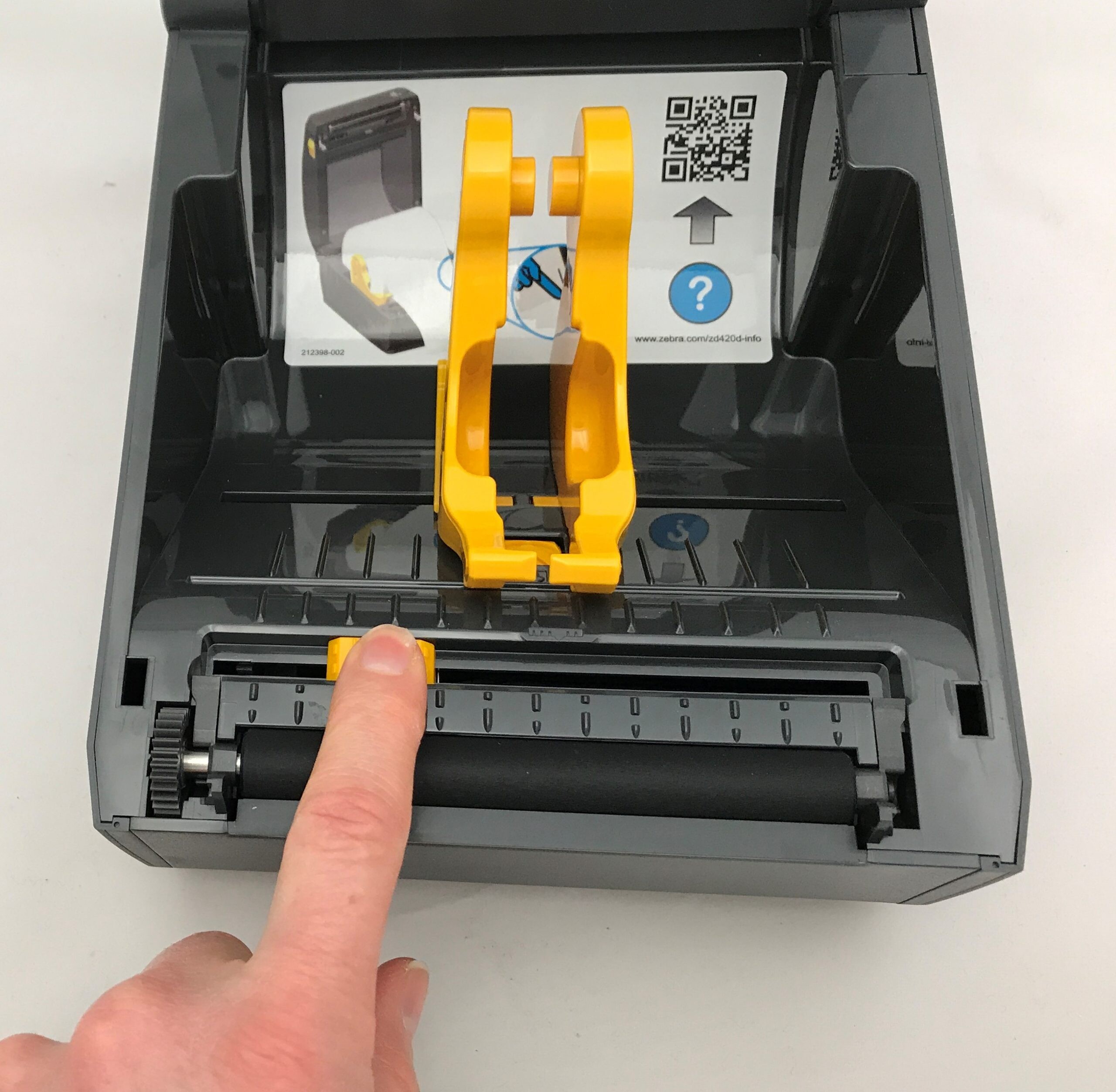
Подвижен сензор за носителя при етикетните принтери Zebra след отваряне на горната част ще го намерите отдолу при изхода на етикетите (вижте. изображение). За съжаление може да се случи например неволно при работа с принтера да разместите този сензор или тъкмо да промените размерите на етикетите. Този сензор отчита, къде започва и къде свършва всеки отделен етикет, за да го отпечата не само в правилния размер и най-вече в една и съща част, но и за да може принтерът винаги да подава етикета правилно и да не спира например по средата му, а винаги в края му. Важно е винаги да го държите правилно центриран и ще го разпознаете по стрелките, които трябва да сочат една към друга. Не всеки принтер за етикети Zebra има еднаква частта, в която сензорът може да се премества (например принтерът за етикети Zebra ZD220 има подвижна част само в половината от ширината на принтера), но въпреки това сензорът винаги трябва да бъде в средата на принтера. Може да се наложи да извършите този процес няколко пъти, докато лъчът на сензора не открие празнината между етикетите.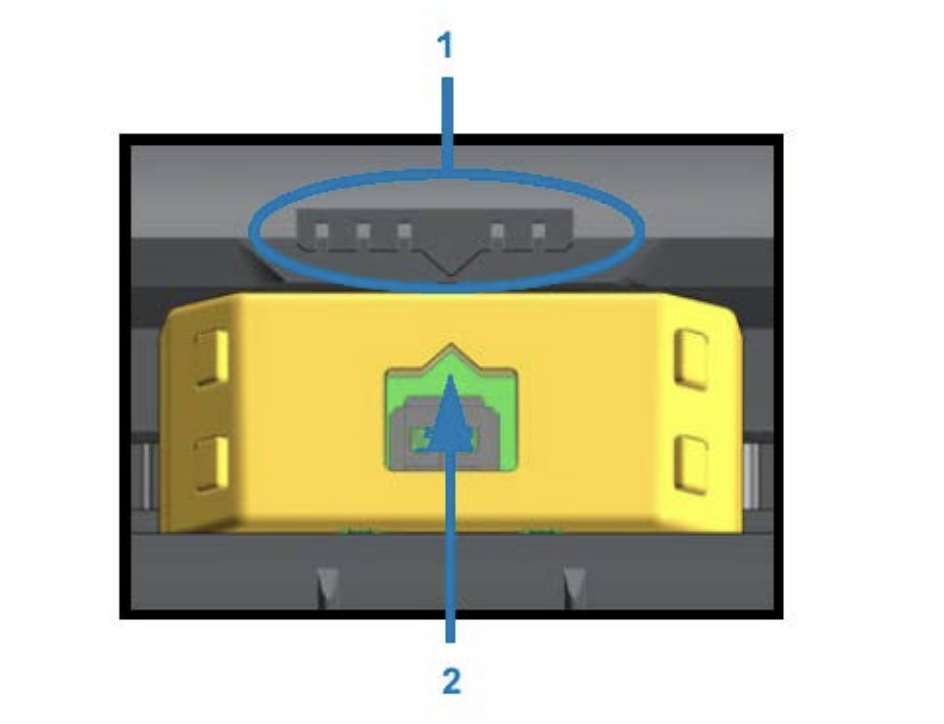
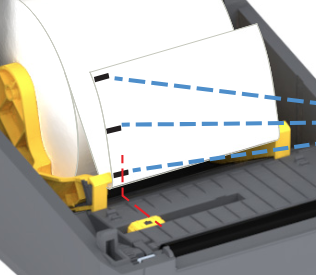
? Забележка: При етикети, които имат черна маркировка или перфорация отдолу (върху отделящата се хартия, която защитава лепилния слой) настройте сензора за носителя в правилната позиция, за да може маркировката или перфорацията да бъдат засечени и по тях да се измери дължината на етикета.
Стъпка 2: Извършете калибриране с помощта на бутоните
Всеки принтер за етикети Zebra разполага освен с подвижен сензор и с бутони, с помощта на които ще извършите калибриране веднага след подравняването на сензора. Без това всъщност няма никакъв смисъл. Но не всички принтери за етикети Zebra имат един и същ брой бутони и затова не при всички калибрирането се стартира по един и същ начин.
Инструкции за калибриране за най-популярните модели
Принтер за етикети Zebra ZD421 и ZD621:
1. Превключете принтера в разширен режим (проверете дали е поставен носител и след това натиснете бутона за пауза за 2 секунди) и натиснете бутона „ПАУЗА“ (⏸️).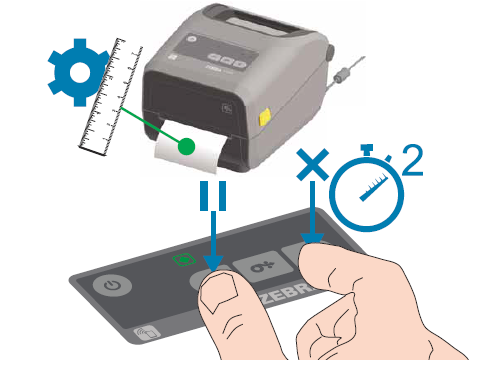 - докато индикаторът „СЪСТОЯНИЕ“ (?) свети в жълто. Индикатор „НАЛИЧНОСТ“ (?) мига в жълто и след това мига индикаторът „ПАУЗА“ (⏸️).
2. Отворете принтера и проверете дали подвижният сензор за носителя е в средно положение или ако вашите етикети имат черна маркировка или перфорация, тогава да е на тяхното ниво.
3. Отстранете 80 мм етикети от подложката и след това поставете областта на подложката без етикети върху платнения (задвижващ) валяк, така че предният край на първия етикет да се намира под водачите за носителя.
4. Затворете принтера и натиснете бутона „ПАУЗА“ (⏸️) веднъж.
- Индикаторът за носителя мига, докато принтерът измерва вложката на носителя. След завършване започва да мига индикаторът „ПАУЗА“ (⏸️).
5. Отворете принтера и преместете ролката с етикети така, че етикетът да се намира точно над подвижния сензор.
6. Затворете принтера
7. Натиснете веднъж бутона „ПАУЗА“ (⏸️).
Принтерът подава и измерва няколко етикета. Ако успее да определи правилния тип носител (междина, черна маркировка или прорез) и да измери дължината на носителя, ще се върне в състояние на готовност за печат.
Принтер за етикети Zebra ZD220:
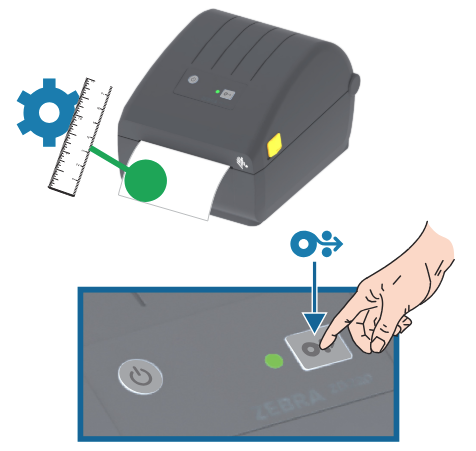
1. Уверете се, че носителят е правилно поставен в принтера и горният капак на принтера е затворен.
2. Натиснете бутона POWER () включете принтера.
3. Когато принтерът е в състояние на готовност за печат (индикаторът за състояние свети в зелено ?), натиснете и задръжте бутона FEED - подаване ( ) за 2 секунди и задръжте, докато индикаторът за състояние не премигне 3 пъти. След това отпуснете бутона.
4. Принтерът сега ще измери няколко етикета и ще настрои нивото на разпознаване на носителя.
5. В момента, в който принтерът спре, индикаторът за състояние отново ще светне в зелено (?)).
За лесна и бърза настройка на вашия нов етикетен принтер Zebra със сигурност ще ви бъде полезна и безплатната инсталация на Zebra Setup Utilities.
Сара от CDRmarket