









- Едностранни самозалепващи ленти
- Опаковъчни ленти
- Цветни - маркиращи ленти
- Електроизолационни ленти
- Офис ленти, самозалепващи се ленти
- Ленти за хлъзгави повърхности
- Метални ленти
- Маскиращи хартиени ленти
- Специални маскиращи ленти
- Ленти за защита на повърхности
- Уплътнителни ленти от пяна
- Ленти срещу подхлъзване
- Самозалепващи се гумени изрезки
- Специални ленти
- Текстилни ленти
- Предупредителни и светлоотразителни ленти
- Двустранни самозалепващи ленти
- Електроизолационен материал
- Лепила
- Гъвкави ограничители
- Велкро
- Грундове - активатори - почистващи препарати
- Аксесоари за лепене, апликатори
Как да свържете принтера към компютъра?
Дигиталната епоха променя много неща. Днес четем и пишем много повече, отколкото в близкото минало, но същевременно го правим по съвсем различен начин. Четем от екрани на компютри, таблети или мобилни телефони, пишем на клавиатури. И разбира се, редовно отпечатваме документи. Затова принтерите остават отличен помощник и нищо не подсказва, че това ще се промени в близко бъдеще. Принтерите обаче могат да ни служат само ако са правилно инсталирани и свързани. Именно тук често възникват проблеми. Как да свържем принтер към компютър, за да работи всичко както трябва?
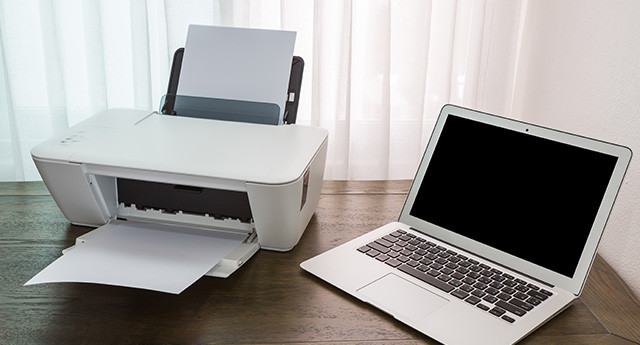
Съществуват няколко начина за свързване на принтер към компютър. Можем да споменем USB връзка с кабел, LAN или Wi-Fi връзка, както и директна Wi-Fi връзка (Wi-Fi DIRECT) или Bluetooth. Свързването чрез мрежа предлага по-бърз печат и възможност принтерът да се използва от няколко потребители, включително от мобилни устройства. Крайните възможности за свързване обаче зависят от конфигурацията на самия принтер.
Започваме с инсталиране на безжични принтери в Windows 10
При инсталиране на принтери на настолни компютри и лаптопи с Windows 10 имате две основни възможности. Можете да използвате потребителския интерфейс или класическия контролен панел.
В първия случай кликнете върху иконата на Windows в долния ляв ъгъл на екрана или върху клавиша със същия символ на клавиатурата. След това изберете Настройки > Устройства > Принтери и скенери. Натиснете „Добавяне на принтер или скенер“ и изчакайте системата да открие наличните устройства. След това изберете желания принтер и натиснете „Добавяне на устройство“.
Във втория случай отново кликнете върху иконата на Windows и изберете Контролен панел > Устройства и принтери, след което натиснете „Добавяне на принтер“.
Свързване на принтер чрез USB кабел
Свързването чрез USB е един от най-често използваните методи. Причината е проста – всеки принтер и компютър разполагат със специални конектори (A–B), които позволяват директно свързване с USB кабел.
За да работи всичко правилно, не е достатъчно само физическото свързване. Необходима е и инсталация на софтуер. Процедурата може леко да се различава, но принципът е сходен. Използвайте приложения инсталационен CD или изтеглете драйверите от сайта на производителя. Стартирайте инсталацията и изчакайте, докато програмата ви подкани да свържете принтера. След това следвайте инструкциите на екрана.
Свързване чрез Bluetooth и Wi-Fi DIRECT
Сигурността на принтерите и ограничаването на рисковете е едно от големите предизвикателства днес. Защитата на чувствителните данни е важна както за фирмите, така и за обикновените потребители. Свързването чрез Bluetooth или Wi-Fi DIRECT е подходящо решение, когато искате да отпечатате документ от външно устройство, без да му давате пълен достъп до мрежата.
Wi-Fi DIRECT (известен още като Wi-Fi P2P) е стандарт, който позволява директно свързване между устройства без необходимост от рутер. Едно от предимствата му е по-високата скорост в сравнение с Bluetooth. Освен това позволява връзка между устройства от различни производители.
Bluetooth технологията е налична в почти всички смартфони, таблети и лаптопи. Скоростта ѝ обаче е сравнително ниска, затова се използва най-често при преносими устройства за печат на снимки или касови бележки.
Процедурата за свързване чрез Bluetooth или Wi-Fi DIRECT зависи от конкретния модел и не може да се обобщи. Затова най-добре е да следвате инструкциите в ръководството на производителя.
CDRmarket съветва: Описаните методи са предназначени основно за по-малко опитни потребители. По-напредналите потребители могат да използват и други начини за свързване.
На сигурността на принтерите сме посветили отделна статия. Ако темата ви интересува, прочетете защо защитата на принтерите не бива да се подценява във фирмите.