









- Автомобилна индустрия
- Шлайфане - Полиране
- Едностранни самозалепващи ленти
- Опаковъчни ленти
- Цветни - маркиращи ленти
- Електроизолационни ленти
- Офис ленти, самозалепващи се ленти
- Ленти за хлъзгави повърхности
- Метални ленти
- Маскиращи хартиени ленти
- Специални маскиращи ленти
- Ленти за защита на повърхности
- Уплътнителни ленти от пяна
- Ленти срещу подхлъзване
- Самозалепващи се гумени изрезки
- Специални ленти
- Текстилни ленти
- Предупредителни и светлоотразителни ленти
- Двустранни самозалепващи ленти
- Електроизолационен материал
- Лепила
- Materiály pro výrobu technických štítků
- Гъвкави ограничители
- Велкро
- Грундове - активатори - почистващи препарати
- Аксесоари за лепене, апликатори
 Монитори
 Преносими компютри
 Настолни компютри
- Допълнения
- Раници и чанти за лаптоп
- Електронни джаджи
- Ергономични аксесоари
- Външни дискове
- Геймпади
- Геймърски маси
- Геймърски столове
- Микрофони
- Вътрешни дискове
- Кабели
- Офис столове
- Клавиатура
- Мишки
- Захранване
- Карти памет
- Подложки за мишки
- Маркери
- Проектори и аксесоари
- Аксесоари за мобилни телефони
- Високоговорители
- Комплекти клавиатура и мишка
- Слушалки
- USB флаш памети
- Волани за управление
- Везни
- Уеб камери
Защо принтерът е офлайн и как да го поправите?
Днешното забързано ежедневие изисква не само ние, но и всички устройства, които използваме, да бъдем постоянно онлайн. Разбира се, принтерите не са изключение. Въпреки това понякога все пак се случва домашният или офисният принтер да „премине“ в офлайн режим, в който е напълно безполезен за вас.
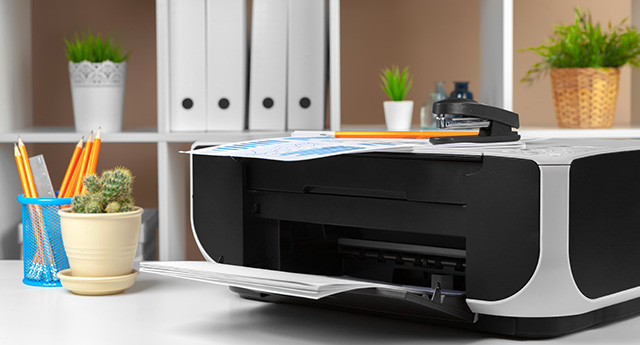
Няма и най-малко съмнение, че това е неприятна ситуация. Особено в случаите, когато на работа се каните да отпечатате важни материали, които отдавна е трябвало да бъдат на бюрата на колегите или още по-лошо — в ръцете на нетърпеливия шеф. Офлайн режимът обаче със сигурност няма да зарадва и у дома. Както и да е, вместо да ругаете неработещия принтер, ще е по-добре да се опитате възможно най-бързо да го пуснете отново.
Когато рестартирането не помага
Причините, поради които принтерът е офлайн, могат да бъдат няколко. Понякога проблемът с офлайн принтера може да се реши с просто изключване и включване на принтера, друг път ще трябва да потърсите причината малко по-дълго. Първо се опитайте да вразумите принтера, като го изключите и извадите щепсела от контакта. След около 30 секунди включете принтера отново в контакта и го включете пак. Ако вашият принтер не се е върнал в онлайн режим и продължава да не комуникира с компютъра, няма да ви остане нищо друго, освен да опитате следващите стъпки.
Като първа стъпка си струва също да проверите дали по някаква случайност настройката на принтера не е била променена за използване в офлайн режим. Не става въпрос за нищо сложно и ще разберете резултата след няколко секунди. Достатъчно е последователно да щракнете на компютъра върху Старт > Настройки > Устройства > Принтери и скенери. След това изберете принтера и щракнете върху елемента Отваряне на опашката. В раздела Принтер проверете дали не е избрана опцията Използване на принтера в офлайн режим. Ако тази опция е избрана, отменете я.
Съвет: Тези сигнали ви подсказват, че имате нужда от нов принтер
Зад режима офлайн може да стоят и други причини
Може да звучи банално, но при кабелните принтери има смисъл да се проверят кабелите. Уверете се, че USB кабелът е правилно свързан към принтера и към компютъра. Ако се случи така, че компютърът не разпознава USB, опитайте автоматична диагностика и поправка в използваната операционна система.
При безжични устройства с Wi‑Fi модул ще е необходимо да се провери дали принтерът е свързан към същата Wi‑Fi мрежа като лаптопа или компютъра. Във вграденото меню на принтера обикновено винаги могат да се покажат опциите за проверка на мрежата и нейното свързване към Wi‑Fi. Много модели принтери предлагат стартиране на тест за безжичната връзка на принтера. Процедурата обаче се различава при отделните марки, затова следвайте конкретните указания, които ще намерите в ръководството за потребителя или на уебсайта на производителя на принтера.
Съвет: 4 причини, поради които ви е необходим Wi‑Fi принтер у дома
Възможностите съвсем не свършват дотук
Когато се опитвате да върнете принтера в онлайн режим, можете да опитате да премахнете принтера и да го инсталирате отново. И в двата случая не става дума за нищо сложно.
За да премахнете принтер, просто щракнете върху Старт и след това последователно върху Настройки > Устройства > Принтери и скенери. В раздела Принтери и скенери намерете вашия принтер, изберете го и след това щракнете върху Премахване на устройство.
Инсталирането на устройството също е бързо. Изисква само да щракнете върху Старт и след това върху елементите Настройки > Устройства > Принтери и скенери. Следва щракване върху елемента Добавяне на принтер или скенер. Изчакайте, докато се покажат всички налични принтери, включително и вашият. Изберете го и след това потвърдете елемента Добавяне на устройство.
Ако нищо не помага, опитайте да инсталирате нови драйвери
Офлайн режимът на принтера може съвсем спокойно да е свързан и с повредени драйвери.
Тяхното увреждане може да бъде причинено от различни обстоятелства и ситуации. Сред всички можем да споменем неочаквани прекъсвания на електрозахранването или вируси. Основно обаче не е задължително да става дума за повредени драйвери, тъй като редица принтери изискват за безпроблемна работа инсталирането на нови драйвери.Ако принтерът не работи оптимално в онлайн режим или ако искате да предотвратите проблеми, използвайте най-новите драйвери за принтера, които можете да намерите на уебсайта на производителя на съответното устройство и да ги изтеглите.